Jika kamu berpikir, maka kamu tau. Jika kamu tau, maka tercipta kondisi dalam hati yg mendorong utk berbuat

Showing posts with label Arduino. Show all posts

Monday, May 12, 2014

# Automatic Egg Incubator

Monday, May 12, 2014 Posted by Raosan Fikri Lillahi , , No comments
Dalam project akhir kali ini, tim kami membuat sebuah automatic egg incubator, diterjemahkan sebagai inkubator telur otomatis, atau bisa disebut juga pengeram telur cerdas. Apa bedanya dengan inkubator telur biasa? kenapa disebut cerdas? jawabannya akan dijelaskan sebagai berikut.

Anggota tim pembuat sistem inkubator telur.
(http://andyprimawan.tumblr.com/post/85416056468/mahasi
swa-sti-itb-ciptakan-inkubator-telur-otomatis)

Pendahuluan
Jadi, kenapa kami membuat meisn ini? jawabannya adalah karena kami ingin menyelesaikan sebuah masalah perteluran yaitu: ayam memiliki 'mood' untuk mengerami telur hanya pada waktu tertentu; jumlah ayam tidak sebanyak jumlah telur untuk dierami, dan inkubator yang ada kebanyakan manual dan merepotkan. Yah intinya kami ingin membuat sesuatu yang berguna untuk tugas akhir kami ini, dan bernilai ekonomis juga alias dapat dijual.

Komponen
Kompoen yang digunakan dalam project ini adalah sebagai berikut:
  1. 2 buah Arduino Uno
  2. Breadboard
  3. Kabel
  4. Sensor suhu LM35
  5. Relay
  6. LCD
  7. PIR Sensor (Sensor gerakan)
  8. Buzzer (alarm)
  9. Keypad
  10. Lampu bohlam 5 Wattyang telah dipasang kabel dan steker
  11. Kipas angin laptop
  12. Lapotop yang terinstall IDE arduino
  13. Kabel USB

Rangkaian
Semua komponen di atas kemudian disusun seperti blok diagram dan skema di bawah ini:

Blok Diagram

Skema Rangkaian

Walaupun kelihatannya agak rumit, namun kalau dikerjakan dengan sabar dan pelan-pelan sebenarnya mudah.

Tuesday, March 25, 2014

# Membuat Kalkulator dengan Arduino

Tuesday, March 25, 2014 Posted by Raosan Fikri Lillahi , , No comments
Tugas kali ini kami dibebaskan untuk berkreasi dengan menggunakan arduino dan keypad. Maka kelompok kami memutuskan untuk membuat sebuah kalkulator sederhana.

Alat & Bahan
  • Arduino Uno
  • LCD
  • Keypad 4x3
  • Laptop
Rangkaian
Mulailah kami buat rangkaian seperti tugas sebelumnya untuk menampilkan tulisan di lcd, namun kali ini ditambah keypad.

Berikut ini adalah daftar pasangan pin LCD dan Matrix keypad di atas dengan pin di ARDUINO:
  • row 0 = 0
  • row 1 = 13
  • row 2 = 12
  • row 3 = 11
  • col 0 = 10
  • col 1 = 9
  • col 2 = 8
  • Gnd dan R/W = ground
  • Vcc = 5V
  • V0 = pin tengah potentiometer
  • Rs = 7
  • E = 6
  • D4 = 5
  • D5 = 4
  • D6 = 3
  • D7 = 2

Tuesday, March 18, 2014

# Membuat Termometer dengan Arduino & LCD

Tuesday, March 18, 2014 Posted by Raosan Fikri Lillahi , , 3 comments
Daripada menilai ujian lalu langsung kalian lupakan, lebih baik saya menilai hasil karya kalian
-Pak Soni (Kusprasapta)


Inilah yang saya suka di jurusan ini dan khususnya mata kuliah ini. Orientasinya bukan lagi nilai semu yang akan langsung hilang dari kepala, tapi orientasinya adalah hasil karya. Dan asiknya, tugas kali ini dianggap sebagai UTS, sehingga tidak perlu UTS mejawab soal lagi. Oke, sekarang ini kita akan membuat sebuah termometer digital sederhana.

Alat & Bahan
  • Arduino Uno
  • Laptop
  • LM 35
  • Breadboard
  • Potensiometer
  • LCD
  • Kabel Jumper
Persiapan
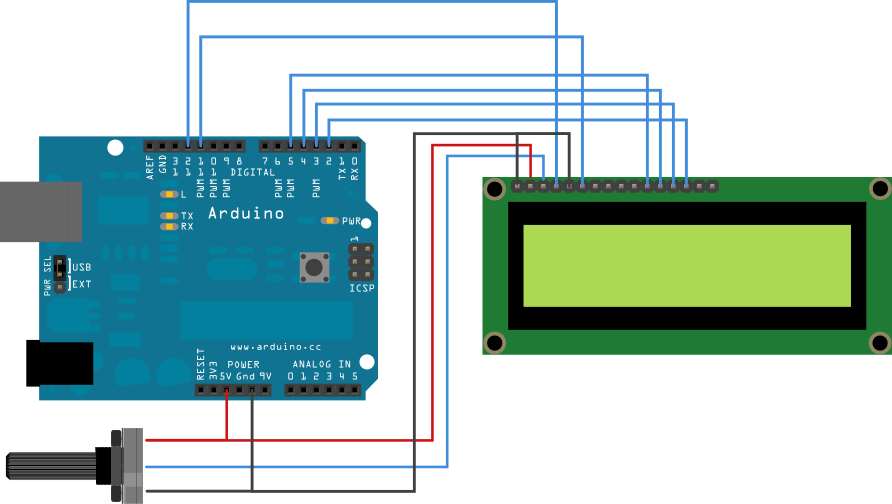
Pertama kita buat dulu rangkaian seperti referensi yang ada di website arduino. Jadilah seperti ini:


Kode

// Impor library untuk LCD. Ini akan banyak sekali membantu
// menyiapkan proyek kita. Tidak perlu lagi repot-repot
// dengan low level configuration, horeee!
#include 

// Inisialisasi library tadi dengan nomor pin
// yang digunakan untuk interface
LiquidCrystal lcd(12, 11, 5, 4, 3, 2);

// Pin analog yang digunakan untuk membaca tegangan dari sensor
// suhu LM35. --> A0
const int inPin = 0;

void setup()
{
    // Kita set bit rate dari komunikasi serialnya 9600 bps
    Serial.begin(9600);

    // Banyaknya kolom yang dipakai 16. Dan barisnya
    // sebanyak 2. Itu dari sananya ya?
    lcd.begin(16, 2);

    // Tuliskan pesannya ke LCD
    lcd.print("Suhunya segini :");
}

void loop()
{
    // Baca nilai tegangan dari sensor suhu LM35
    int value = analogRead(inPin);

    // Kita konversikan data ke mV
    float millivolts = (value / 1024.0)*5000;

    // Sekarang kita dapet deh celciusnya
    float celcius = millivolts / 10;
    
    // Pindahkan kursor ke baris 2, kolom paling kiri
    lcd.setCursor(0, 1);

    // Tuliskan ke LCD!!
    lcd.print(celcius); lcd.print(" C");
  
    delay(1000);
}    
Kendala
Pada awalnya, rangkaian yang kami buat tidak jalan. kami ulangi terus merangkainya dari awal beberapa kali sampai muncul tulisan aneh seperti ini:

Tuesday, February 25, 2014

# Temperature Sensor Arduino

Tuesday, February 25, 2014 Posted by Raosan Fikri Lillahi , , No comments
Tugas kali ini hanyalah mengamati cara kerja sensor suhu yang bernama LM 35. LM 35 akan dipasang di board dan dihubungkan pda arduino, lalu kami akan mencoba memegangnya untuk menaikkan suhunya. Hasil perubahan suhu dapat diamati di layar.

Berikut ini adalah rangkaian yang kami buat
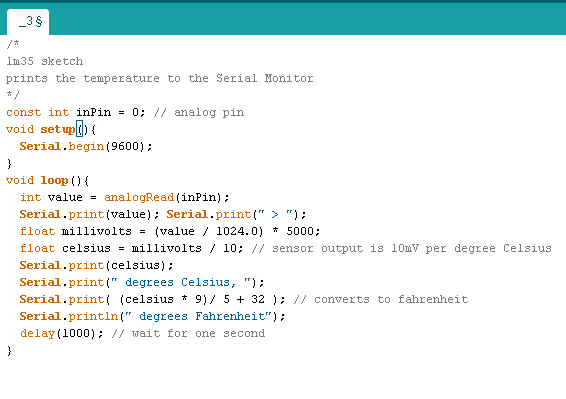
 Dengan kode seperti berikut yang ada di buku arduino cook
Dan seperti ini lah hasilnya

Tuesday, February 11, 2014

# Fade in and out LED Arduino

Tuesday, February 11, 2014 Posted by Raosan Fikri Lillahi , , No comments
Project kali ini masih tergolong mudah. Instruksi dari Pak Soni hanyalah coba mengcopy-paste kode yang ada di buku “Getting Started with Arduino 2nd Edition” lalu coba pahami. Ada dua kode yang harus dicoba.


Kode Pertama
Setelah mencoba kode tersebut di IDE arduino lalu diimplementasikan dengan gambar rangkaian yang juga sudah ada contohnya, maka kode tersebut jadi lebih gampang dimengerti.
Pada bagian atas hanya deklarasi seperti biasa, juga pada void setup yang hanya mendeklarasikan output. Bagian yang membuatnya bekerja adalah pada void loop yang terus melakukan pengulangan tanpa henti. Didalamnya, pada for pertama dilakukan iterasi pada nilai “i” yang menentukan tingkat kecerahan LED. Sehingga “i” diiterasi dari 0-254 yg berarti lampunya akan menyala dengan perubahan kecerahan secara perlahan. For yang kedua adalah sebaliknya, dari 255-1, yang berarti dari terang sekali sampai mati. Hal tersebut terus diulang-ulang.


***


Monday, February 3, 2014

# Project One with Arduino (Toggle LED)

Monday, February 03, 2014 Posted by Raosan Fikri Lillahi , , No comments
Semester 6 ini saya mengambil mata kuliah yang kelihatannya seru, yaitu Interkasi Manusia dengan Komputer & Antarmuka yang disingkat IMKA. Untungnya dosen yang mengajar adalah salah satu favorit saya dan dosen paling baik. Yak beliaulah Pak Soni.

Kenapa saya bilang seru kuliahnya? karena tidak hanya belajar teori yang membosankan tapi juga ada prakteknya. Kali ini tugas pertama dari beliau adalah membuat sebuah lampu yang bisa menyala dan mati sesuai perintah tombol yang dipencet.

Tugas / project kami menggunakan arduino uno yang menurut saya akan jadi komputer masa depan dimana komputer hanya sebesar genggaman tangan. Keyboard bisa memakai yang bisa digulung seperti di film-film. Dan layarnya mungkn bisa memakai kaca sembarang seperti di film Total Recall.

Yak langsung saja ke tugasnya. Setelah diberi spesifikasi apa yang harus kami buat, langsunglah kelompok saya bersama Fajrin, Andy, dan Gilang, serta Nico (sedang keluar kota) googling untuk mencari gambar rangkaian dan kodenya. Langkah untuk membuat project di Arduino ini sangatlah gampang:

Langkah 1
Masuk ke website Arduino untuk mendownload IDE dan mendapat contoh gambar rangkaian yang memakai tombol untuk mengontrol nyala lampu. Dapatlah gambar rangkaian seperti berikut:
Perhatikan posisi kaki lampu dan kabel kabelnya. Karena kalau salah pasang tidak akan menyala sesuai keinginan.

Langkah 2
Cari kode yang memiliki unsur button lalu ubah-ubah sedikit sesuai kebutuhan. jadinya seperti ini: